Python으로 Discord 봇 만들기! - 1
Python으로 Discord 봇을 만드는 건 생각만큼 어렵지 않습니다. 준비 조금과 몇 줄의 코드로 봇을 만들고, 실행 할 수 있습니다! 첫 번째 시간에는 준비를 해보도록 하겠습니다.
프로그래밍을 처음 배운다면, 아마 Python부터 배울겁니다.
Python이 비교적 쉽고, 간단한 프로그래밍 언어이다보니 Python으로 시작하죠.
하지만 단순히 문법을 공부하고, 알고리즘을 푸는건 재미없습니다.
가장 좋은 방법은 만들고 싶은 것을 만드는게 제일 좋죠.
그래서 함께 Python을 통해 Discord 봇을 만들고, 실행하고, 배포도 해볼겁니다!
생각만큼 어렵지 않을거에요. 걱정하지 않으셔도 됩니다!
목표
제가 생각하는 목표는 다음과 같습니다!
- Python의 기본적인 문법을 이해하고
pip를 통해 모듈을 설치해보고pycord를 이용하여 봇을 만들고, 실행하고git을 통해 내 코드를 저장 및 버전관리를 해보고- Cloud등의 서비스에 내가 만든 봇을 올려서 배포!
이러한 과정으로 Python (+ pip), Python의 모듈 사용법 (Pycord), Git의 사용법까지 해보는 것이 목표입니다!
준비
그래서 이번 시간에는 본격적으로 진행하기에 앞서, 필요한 프로그램을 세팅해보도록 할 것 입니다.
1. Python 설치하기
Python 자체는 당연히 공식 홈페이지에서 다운 받을 수 있지만, Windows 환경에서 기본적으로 다운로드 할 수 있는 방법은 여러가지가 있습니다.
이 글에서는 총 4가지 정도의 방법을 알려드리겠습니다.
4가지 방식 모두 미묘하게 다른 부분이 있기 때문에, 이 부분은 유의하셔야 합니다!
A. Python 공식 홈페이지를 통한 설치
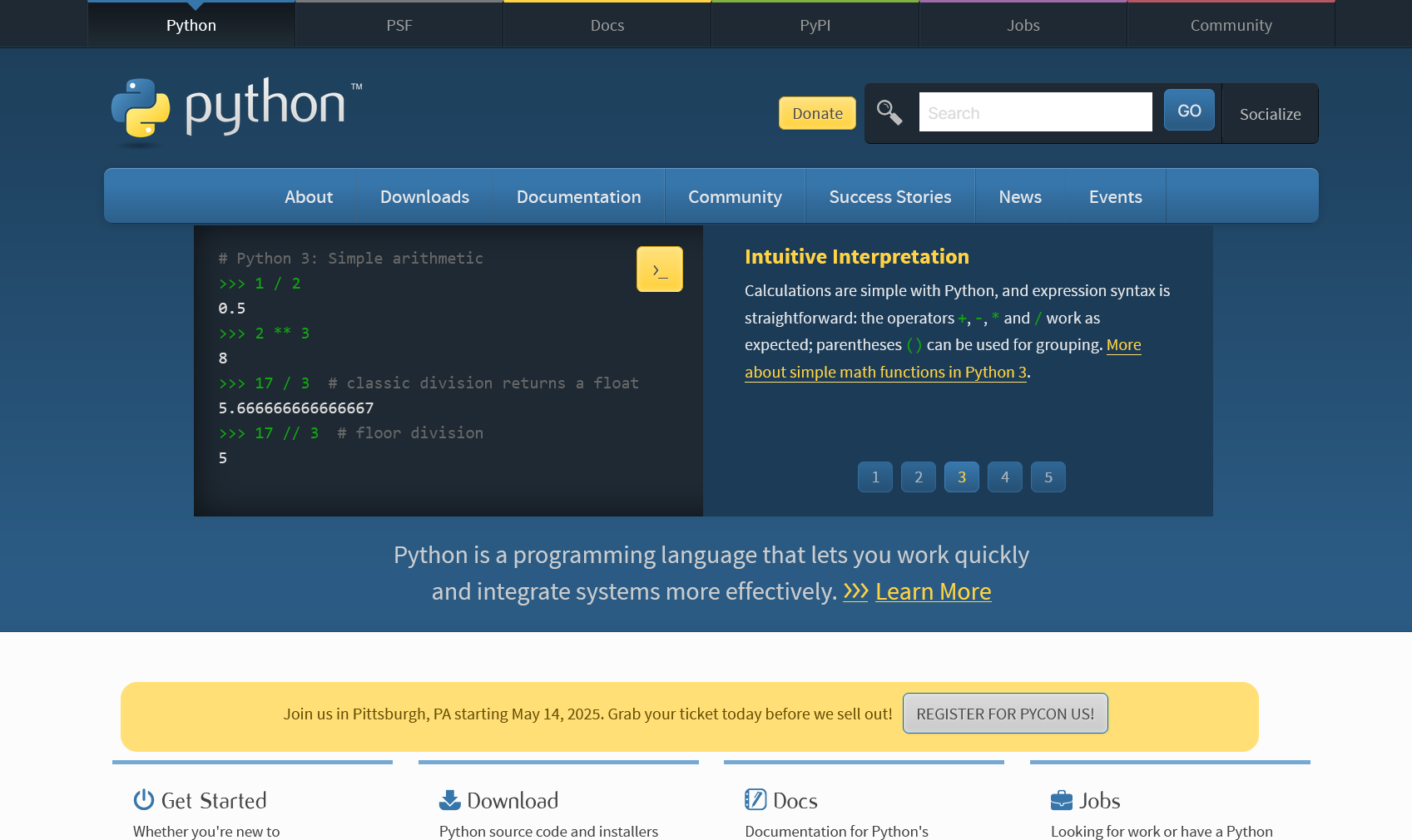
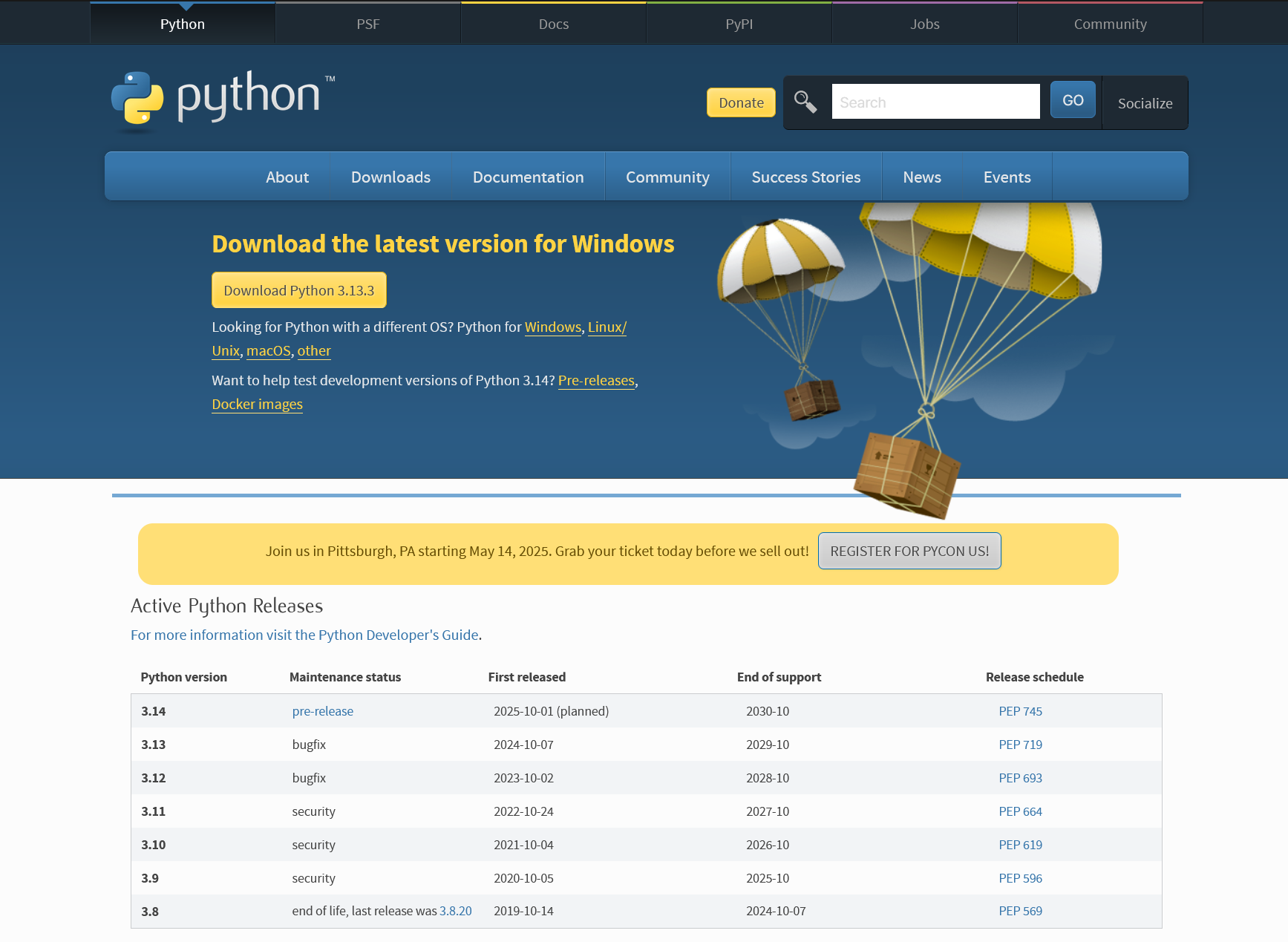
Python은 Python 공식 홈페이지를 통한 설치를 지원합니다.
위의 링크로 접속 한 후, Downloads 탭에서 최신버전을 바로 다운받거나,
https://www.python.org/downloads/로 접속 한 후, 가운데 노란 버튼을 통해 최신 버전을 다운로드 할 수 있습니다.
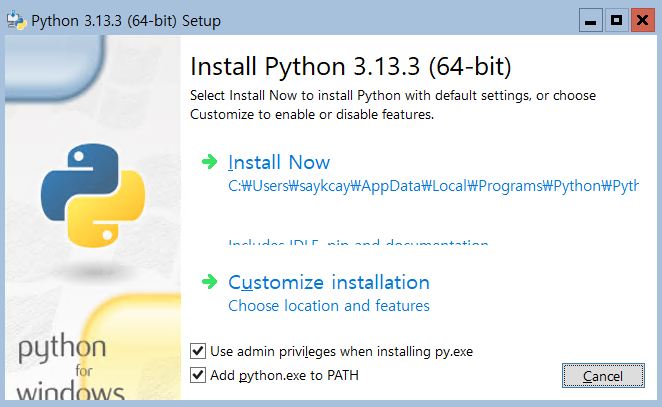
다음과 같은 화면에서, Use admin privileges when installing py.exe와 Add python.exe to PATH를 체크하는 것을 권장합니다.
Use admin privileges when installing py.exe는 py나 py.exe라는 명령어로도 파이썬을 실행할 수 있게 하는 명령어이고,Add python.exe to PATH는 CMD에서 python 명령어로 파이썬을 쓸 수 있게 하는 명령어입니다. 특히 이 부분을 체크하지 않으면 pip 또한 직접 PATH에 추가하여 사용해야합니다.
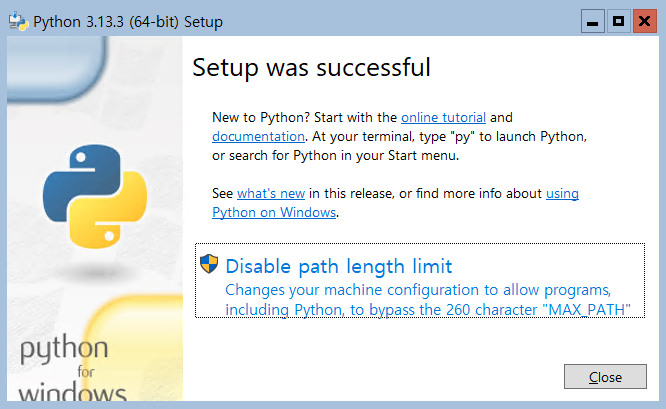
설치가 끝나면 Disable path length limit이라는 선택이 나오는데 윈도우에서 설정되어있는 PATH의 최대 길이를 제한을 끌 수 있는 옵션입니다.
이것도 설정하시는 것을 추천드립니다.
PATH는 윈도우의 CMD에서 사용할 수 있는 명령어의 위치를 저장해 둔 변수라고 생각하면 됩니다.PATH의 설정에 따라 명령어가 추가되고, 삭제될 수 있습니다.
지금은 파이썬을 설치하여, 그 명령어를 이용해야 하기 때문에 추가해야합니다.
B. Microsoft Store를 통한 설치
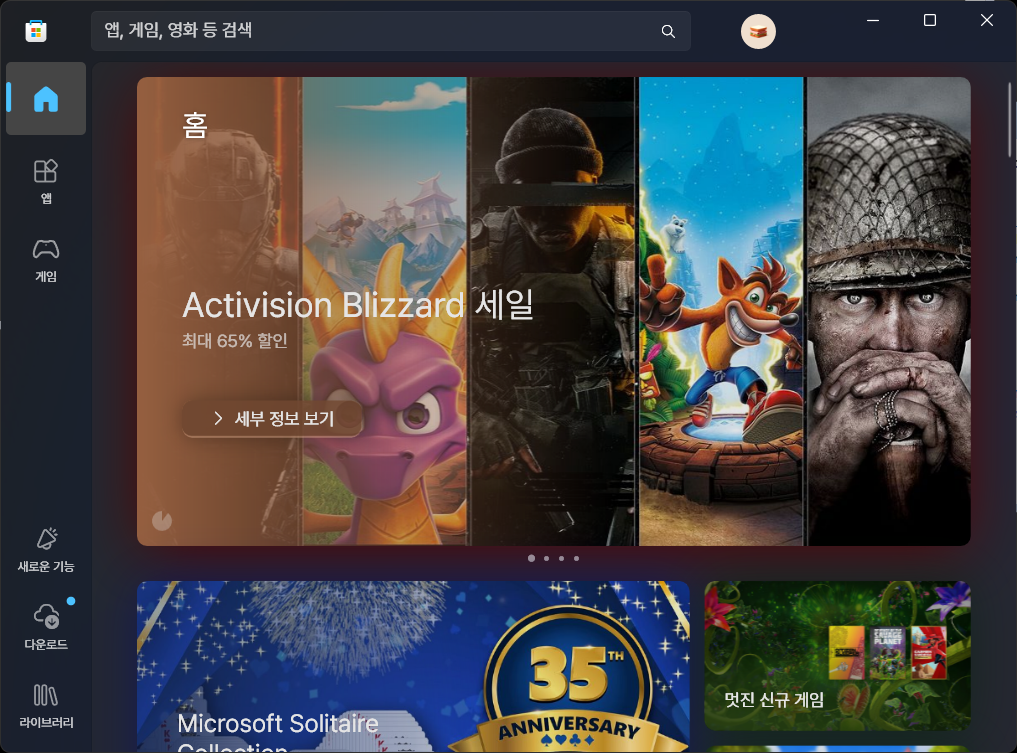
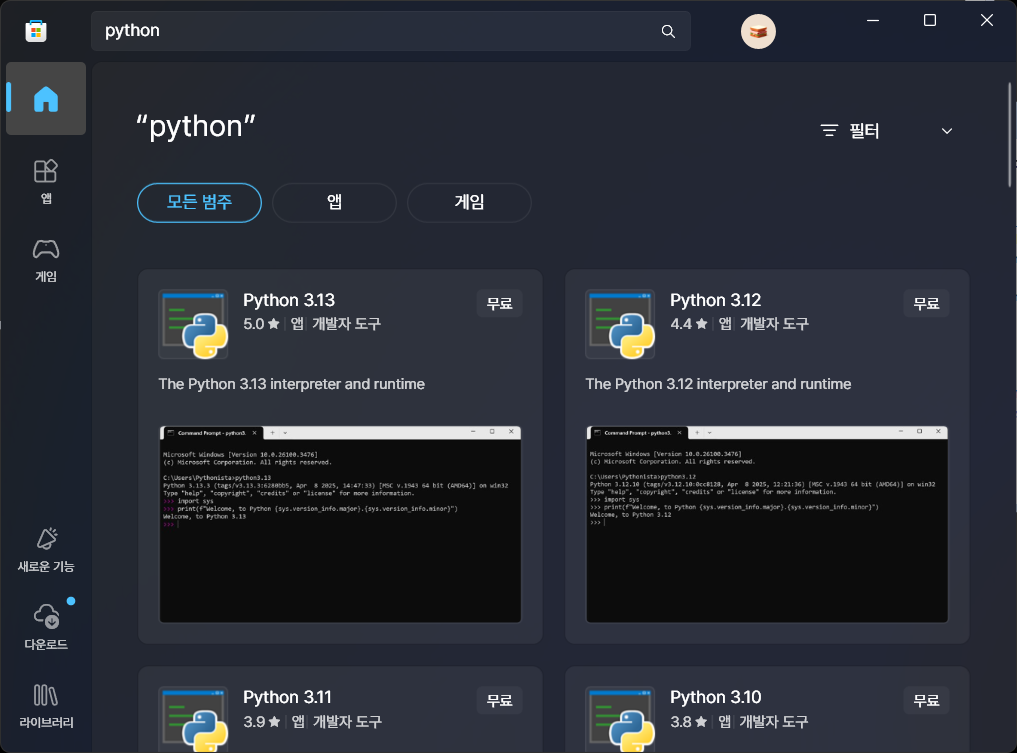
Microsoft의 Store는 Python의 여러 버전 설치를 지원합니다.
Store를 통해 설치하면, Store 내부 경로에 따로 설치되며 이 부분에서 조금 복잡해지는 부분이 생기기 때문에 공식 홈페이지에서의 설치를 권장합니다.
Store에서 설치하는 것의 장점은 윈도우에서 제공되는 기능이라 클릭만으로 설치가 가능하다는 부분이 편한 것 정도라고 할 수 있습니다.
C. Winget을 통한 설치

Winget은 Microsoft에서 제공하는, Windows용 패키지 매니저입니다.
공식 홈페이지에서 설치할 때는 설치 파일을 다운 받아야하지만,
Store처럼 설치파일 없이 바로 설치됩니다.
명령 프롬프트에서 다음과 같은 명령어로 설치 가능합니다.
winget install -e --id=Python.Python.3.13D. Scoop, Chocolatey와 같은 도구를 통한 설치

Scoop과 Chotolatey 또한 Windows용 패키지 매니저입니다.
Winget과 비슷하게, 설치파일 없이 실행되지만 저마다 구조가 다릅니다.
Scoop이나 Chotolatey를 설치 한 후에, 명령 프롬프트에서 다음과 같은 명령어로 설치 가능합니다.
# Scoop
scoop install python

# Chocolatey
choco install python
2. Visual Studio Code 설치하기

Python 설치 시 제공되는 IDLE 또한 사용 할 수 있습니다.
기능이 적고, 불편하기 때문에 거의 사용하지 않는다는 문제가 있다는 건 빼면요.
그래서 대부분 Visual Studio Code를 사용합니다.
VSCode는 Microsoft에서 개발된 텍스트 에디터입니다.
이 에디터의 강점은, 프로그래밍을 위해 만들어졌고, 거의 대부분의 OS를 지원하며, IDE에 버금가는 확장 프로그램으로 편리하게 개발이 가능하다는 부분입니다. 또한 무료입니다!
 Microsoft
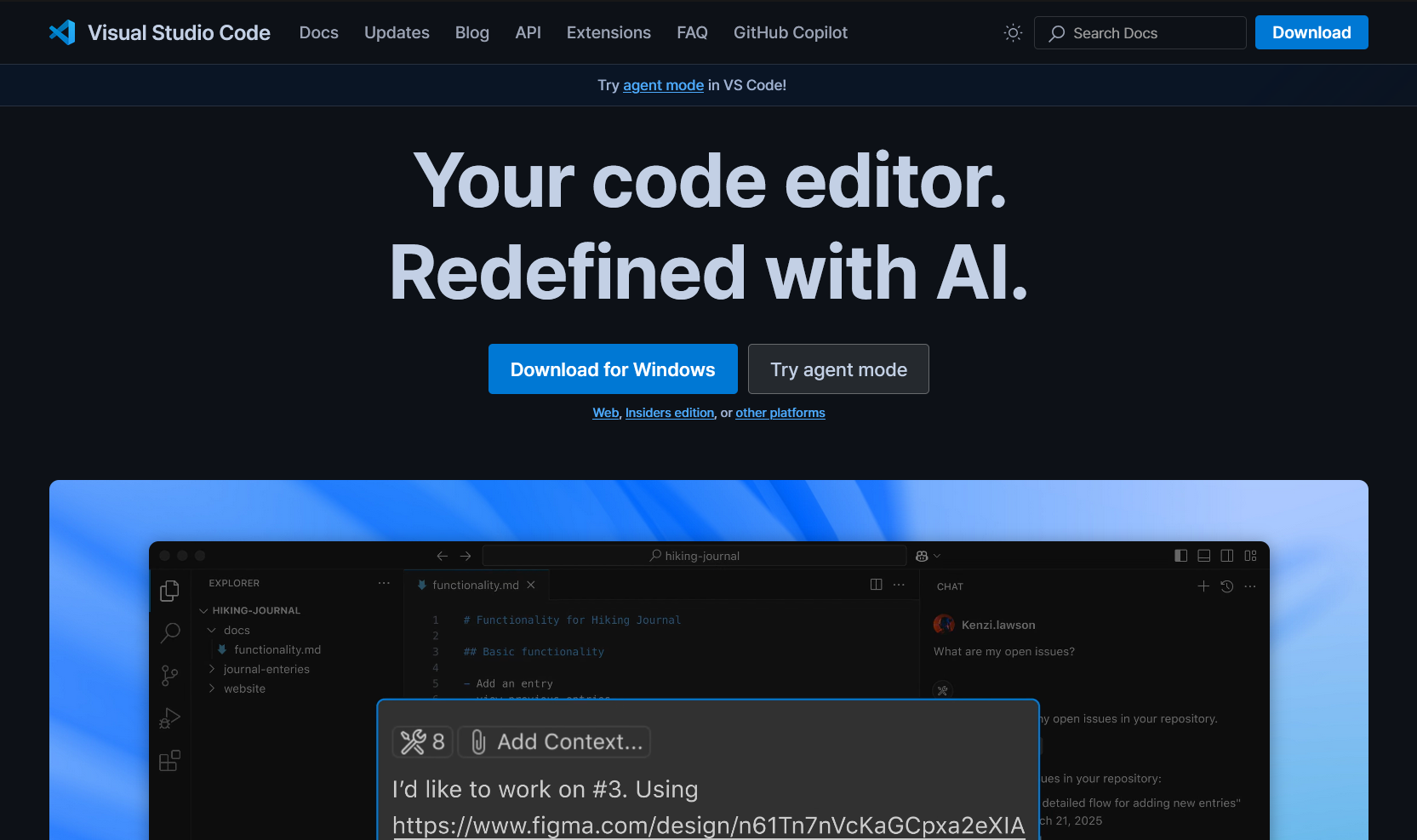
위 링크를 통해 접속하여 설치 파일을 다운로드 할 수 있습니다.
macOS, Linux 또한 지원하기 때문에 다양한 OS에서 사용할 수 있습니다.
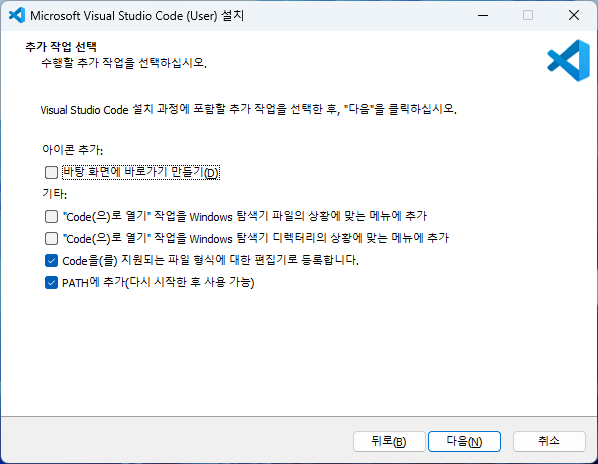
설치 과정 중에서 특별한 부분은 없지만, 이 부분은 설명하고 넘어가겠습니다.
- "Code(으)로 열기" 작업을 Windows 탐색기 파일의 상황에 맞는 메뉴에 추가
- 우클릭하여 파일 탐색기에서 메뉴를 열었을 때,
Code(으)로 열기가 추가됩니다.
- 우클릭하여 파일 탐색기에서 메뉴를 열었을 때,
- "Code(으)로 열기" 작업을 Windows 탐색기 디렉터리의 상황에 맞는 메뉴에 추가
- 우클릭하여 파일 탐색기에서 메뉴를 열었을 때,
Code(으)로 열기가 추가됩니다.
- 우클릭하여 파일 탐색기에서 메뉴를 열었을 때,
- Code을(를) 지원되는 파일 형식에 대한 편집기로 등록합니다.
.py나.txt등의 파일에 대해,VSCode로 열 수 있게 등록합니다.
- PATH에 추가(다시 시작한 후 사용 가능)
- CMD 등에서
code명령어를 사용 할 수 있게 됩니다.
- CMD 등에서
3. Visual Studio Code 사용하는 방법
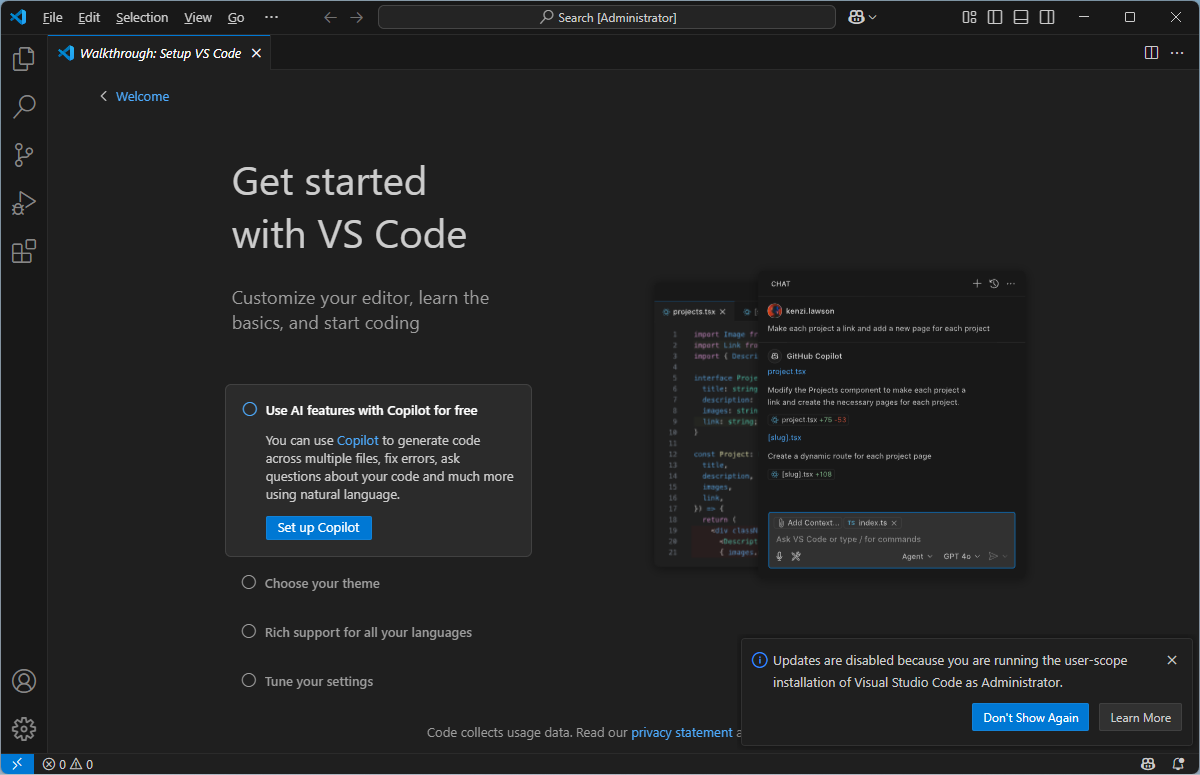
VSCode 실행 시, 다음과 같은 화면을 만날 수 있습니다.
오른쪽 탭의 기능
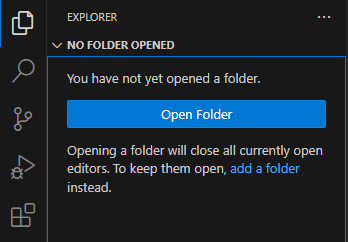
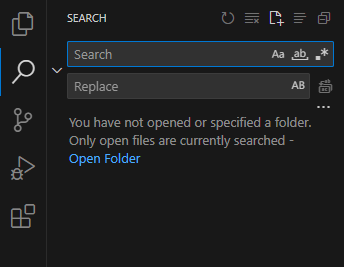
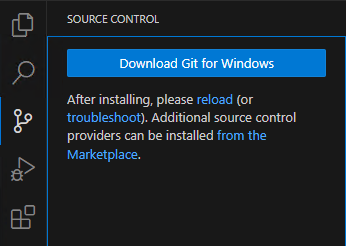
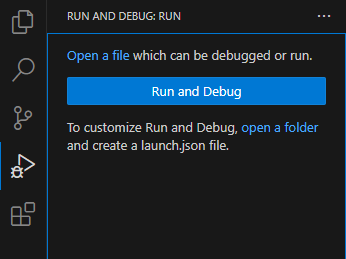
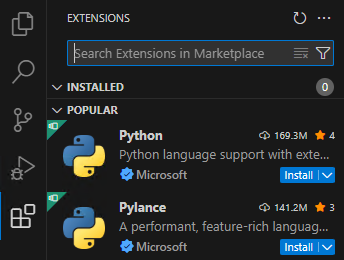
상단 탭의 기능
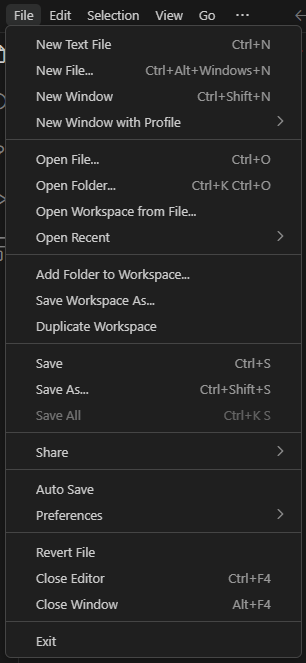
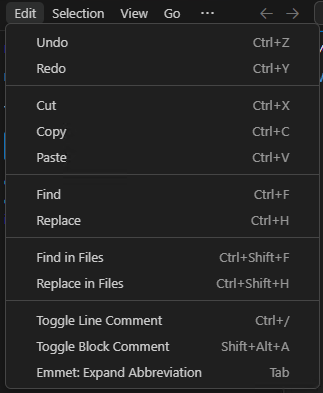
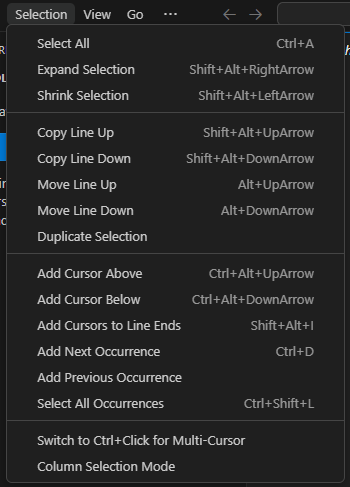
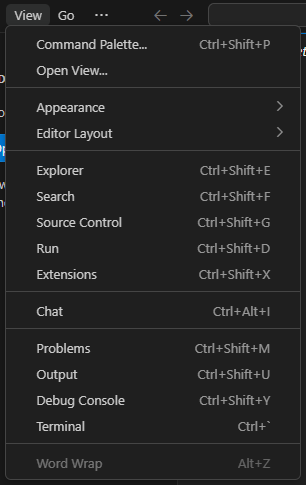
이 외에도 Go, Run, Terminal, Help 등의 탭이 있지만, 상단 탭의 기능은 대부분 단축키를 통해 사용하기 때문에 있다라는 것 정도만 알면 됩니다.
추천하는 확장 프로그램
VSCode는 여러 확장 프로그램을 사용하여 자신의 입맛에 맞게 사용할 수 있습니다.


기본적으로 영어를 사용하지만, 한국어를 원한다면 Korean Language Pack을 설치하여 한글로 사용할 수 있습니다.


VSCode에서 자동완성을 돕는 확장 프로그램입니다. 편리하기 때문에 설치를 추천드립니다.

VSCode에서 Python의 사용을 돕는 확장 프로그램입니다. Python을 쓰려면 설치해두어야 합니다.

debugpy를 이용하여 디버깅 할 수 있는 확장 프로그램입니다. 같이 설치해두는 것이 좋습니다.

Python의 기본 문법인 Indent의 사용을 돕는 확장 프로그램입니다. 설치해두는 것이 좋습니다.
Python과 VSCode를 설치하고, 필요한 확장 프로그램을 설치했다면, 기본적인 준비는 끝났습니다. 다음 시간에 본격적으로 봇을 만들어 보도록 하겠습니다!